Tester une manette PS4 sur PC : guide simple pour vérifier boutons et joysticks
Updated · Written by Javed Niamat
Comment tester une manette PS4 (DualShock 4) sur PC : connexion USB ou Bluetooth, test des boutons, gâchettes et joysticks dans le navigateur, et solutions si elle n'est pas détectée.
Ce dont vous avez besoin
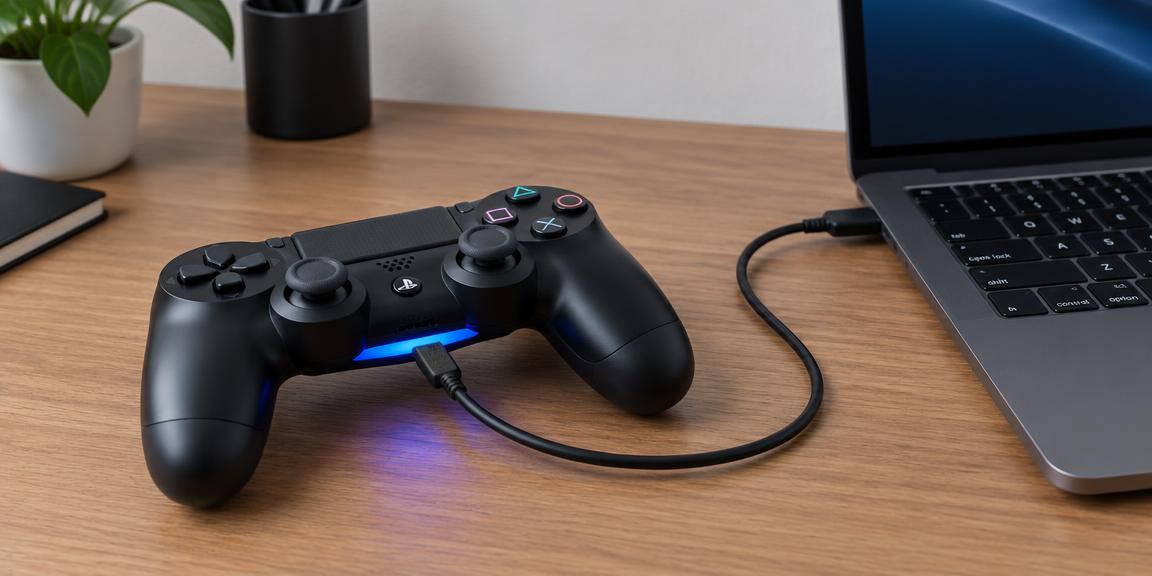
Pour tester une manette PS4 sur PC, il vous faut la manette DualShock 4, un câble micro-USB qui transmet les données (pas seulement la charge) ou une connexion Bluetooth, et un navigateur récent comme Chrome, Edge ou Firefox. Aucun logiciel à installer n'est nécessaire pour un premier test : le testeur de GPad Checker fonctionne directement dans le navigateur.
Connecter la manette en USB
La méthode la plus fiable est le câble. Branchez la manette au PC et attendez quelques secondes. Si rien ne se passe, essayez un autre câble : beaucoup de câbles micro-USB vendus avec des accessoires ne servent qu'à la charge. Le câble est aussi la meilleure façon de séparer un problème de manette d'un problème de connexion sans fil.
Connecter la manette en Bluetooth
Pour l'appairer sans fil, maintenez les boutons SHARE et PS en même temps jusqu'à ce que la barre lumineuse clignote rapidement. Ouvrez ensuite les paramètres Bluetooth de Windows, choisissez d'ajouter un appareil et sélectionnez Wireless Controller. PlayStation décrit cette même procédure dans son aide officielle pour PC et Mac.
Lancer le test dans le navigateur
Ouvrez la page de test PS4 de GPad Checker et appuyez sur n'importe quel bouton : le navigateur ne montre la manette qu'après une première pression, c'est une protection de la vie privée. Appuyez ensuite sur chaque bouton un par un, enfoncez lentement L2 et R2 pour voir la valeur monter de 0 à 1, et faites tourner les deux joysticks en cercles complets.
Vérifier le drift des joysticks
Lâchez complètement les deux joysticks et regardez les valeurs au repos. Un joystick sain revient très près du centre. Si l'un d'eux reste nettement décalé ou bouge tout seul, il s'agit probablement de drift. Comparez les deux joysticks et notez les valeurs pour savoir plus tard si un nettoyage ou une réinitialisation a amélioré les choses.
Si la manette n'est pas détectée
Essayez d'abord un autre câble et un autre port USB, puis appuyez de nouveau sur un bouton dans la page. Fermez les logiciels qui peuvent « capturer » la manette, comme certains réglages de Steam Input ou DS4Windows, puis réessayez. Si la manette n'apparaît toujours pas, testez-la sur un autre appareil : si elle n'est reconnue nulle part, même en filaire, le problème vient probablement de la manette ou de son port.
Pourquoi certains jeux ne la reconnaissent pas
Windows reconnaît la DualShock 4 comme une manette générique, alors que beaucoup de jeux PC attendent une manette Xbox. C'est pourquoi une manette qui fonctionne parfaitement dans le testeur peut sembler ne rien faire dans un jeu. Steam Input ou un outil comme DS4Windows peut alors la présenter comme une manette Xbox. Notre guide comparant DS4Windows et Steam Input explique les différences.
Ce que le test peut et ne peut pas vérifier
Le testeur lit les boutons, les gâchettes et les joysticks via l'API Gamepad du navigateur. Il ne peut pas tester le pavé tactile comme surface, le haut-parleur, la prise casque ni le microphone de la manette, et la vibration dépend du navigateur. Pour ces fonctions, utilisez la console ou les paramètres du système.